Tampilkan postingan dengan label Informatika. Tampilkan semua postingan

Kamis, 19 Desember 2013

Konfigurasi VPN

Konfigurasi PPTP Server
Berdasar topologi di atas, yang menjadi pusat dari link PPTP (konsentrator) adalah Router Office A , maka kita harus melakukan setting PPTP Server pada router tersebut.

Enable PPTP Server
Langkah pertama yang harus dilakukan adalah mengaktifkan PPTP server. Masuk pada menu PPP->Interface->PPTP Server . Gunakan profile "Default-encryption" agar jalur VPN terenkripsi.

Secret
Pada tahap ini, kita bisa menentukan username dan password untuk proses autentikasi Client yang akan terkoneksi ke PPTP server. Penggunaan huruf besar dan kecil akan berpengaruh.

-Local Address adalah alamat IP yang akan terpasang pada router itu sendiri (Router A / PPTP Server) setelah link PPTP terbentuk
-Remote Address adalah alamat IP yang akan diberikan ke Client setelah link PPTP terbentuk.

Contoh konfigurasi sebagai berikut. Arahkan agar menggunakan profile "Default-Encryption"
 
Sampai disini, konfigurasi Router A (PPTP Server) sudah selesai, sekarang kita lakukan konfigurasi di sisi client.

Client Router Office B
Langkah-langkah untuk melakukan konfigurasi Client PPTP pada Router Mikrotik adalah sebagai berikut :

Tambahkan interface baru PPTP Client, lakukan dial ke IP Public Router A (PPTP server) dan masukkan username dan password sesuai pengaturan secret PPTP Server.
 

Catatan : IP 10.10.10.100 adalah permisalan ip public dari server, Untuk implementasi sebenarnya sesuaikan dengan ip public yang Anda miliki.

Setelah koneksi PPTP terbentuk, akan muncul IP Address baru di kedua Router dengan flag “D” yang menempel di interface pptp sesuai dengan pengaturan Secret pada PPTP server

Sampai disini koneksi VPN antar router sudah terbentuk, akan tetapi antar jaringan lokal belum bisa saling berkomunikasi. Agar antar jaringan local bisa saling berkomunikasi, kita perlu menambahkan routing static dengan konfigurasi

- dst-address : jaringan local Router lawan
- gateway : IP PPTP Tunnel pada kedua router.

Penambahan static route di Router A

Penambahan static route di router B 

Remote Client
Client PPTP tidak harus menggunakan Router. Seperti pada topologi jaringan di atas, ada sebuah Remote Client (Laptop) yang akan melakukan koneksi VPN ke Router A.
Maka kita perlu membuat Secret baru pada PPTP server untuk autentikasi remote client tersebut.

Secret
username = client2 ; password = 1234 ; Local Address = 10.20.20.1 ; Remote Address = 10.20.20.7


Kemudian kita perlu melakukan konfigurasi PPTP Client pada Laptop. Langkah-langkahnya akan berbeda pada tiap OS. Berikut tutorial konfigurasi PPTP Client untuk OS Windows 7.

Konfigurasi PPTP Client Windows 7
Pastikan Laptop anda sudah bisa akses internet. Masuk pada menu Network and Sharing Center, kemudian create koneksi baru dengan memilih Set up new connection or network.


Pada tampilan window selanjutnya, pilih Connect to a workplace , lalu klik next.


Kemudian, pilih Use My Internet Connection (VPN)


Pada langkah berikutnya, kita diminta untuk memasukkan ke IP Address mana kita akan melakukan koneksi. Sesuai topologi , maka kita masukkan IP address public Router A. Destination name adalah parameter untuk memberikan nama pada interface VPN yang sedang dibuat.


Selanjutnya masukkan username dan password sesuai pengaturan Secret yang ada di PPTP server. Lalu klik Connect. 


Akan ada proses autentikasi, tunggu sampai selesai.


Jika sudah selesai, di laptop akan muncul interface baru dengan nama VPN Office A dan terpasang IP address yang mengambil dari ip-pool Remote Address sesuai dengan pengaturan profile dan Secret pada PPTP Server.

Sampai disini koneksi VPN dari Laptop ke Router A sudah terbentuk.  Laptop sudah bisa akses ke Router A dan Jaringan LAN A.

Untuk melakukan remote ke Router A tinggal anda masukkan IP addres Router yang terpasang setelah link VPN terbentuk, yaitu IP address 10.20.20.1.

Tips :

    Jalur VPN akan stabil dan lebih mudah dalam konfigurasi apabila sisi server memiliki jalur internet dedicated dan memiliki IP Publik static.
    Transfer file antar site akan mengikuti bandwidth terkecil dari kedua site, jadi pastikan bandwidth upload dan download di kedua sisi site mencukupi
    Untuk perangkat client yang menggunakan OS Windows 7, by default hanya bisa terkoneksi apabila disisi server mengaktifkan encryption


Jumat, 06 Desember 2013

Langkah-langkah Setting User Manager


Langkah-langkah Setting User Manager

  • Sebelum anda mensetting User Manager Mikrotik pastikan paket User Manager sudah terinstall pada Mikrotik anda. Jika belum mempunyai dapat mendownloadnya pada download area pada websitenya mikrotik yaitu http://mikrotik.co.id/download.php.


Sesuaikan dengan type mikrotik yang anda gunakan


    • Jika paket sudah terdownload, maka extrak “all packages-mipsbe-5.25.zip” dan ambil paket yang user manager saja. Setelah itu login ke winbox terlebih dahulu. Jika telah masuk ke winboxnya kemudian pilih System kemudian Klik Package. Kemudian drag and drop untuk mengkopi paket yang telah terdownload tadi pada winbox yaitu paket user manager dan routeros-mipsbe-5.25.npk maka hasilny seperti dibawah ini.


    • Jika langkah-lankah diatas sudah dilakukan Reboot winbox. 
    • Langkah-langkah Setting Radius
    • Login ke Winbox terlebih dahulu
    • Kemudian pilih IP -> Hotspot.
    • Pilih Tab Server Profile , double klik pada hsprof1.


  • Pilih Tab Login, Centang HTTP CHAP-> Apply -> Ok.

    • Selanjutnya Pilih Tab Radius, Centang User Radius -> Apply -> Ok.

  • Untuk menyetting Radius maka tambahkan radius server dengan klik (+)

  • Isi datanya sesuai yang diatas login address=127.0.0.1 & secret=12345
  • Terus klik Apply dan Klik OK.
  • Setelah konfigurasu diatas selesai. Pilih  Incoming set accept=yes


  • Terus klik Apply dan Klik OK.
  • Untuk mengetahui pengaturan user managernya pada browser maka dapat masuk pada laman web dengan mengetikkan server local pada masing-masing komputer kita. http://192.168.10.1/userman

  • Untuk Login ke User Manager gunakan user owner yang telah dibuat, dalam contoh ini usernya “admin” dengan password “12345”, setelah login maka dapat membuat user untuk hotspot  dengan cara generate user atau manual.
  • Pada laman ini semua aktifitas untuk setting user manager pada mikrotik dapat dilakukan. Seperti :
  • Setting user. Siapa-siapa saja yang diberikan kewenangan atau hak sebagai user pada hotspot.


  • Dapat jg dilakukan setting sessionnya. DIsini dapat ditentukan limit dari masing-masing user.


    • Jumat, 22 November 2013

      Fitur - Fitur Hotspot Mikrotik Dalam Jaringan Wireless

      Limitasi
      Dengan menggunakan hotspot server di jaringan anda, anda nanti bisa melakukan limitasi berdasarkan berapa lama user akses jaringan (uptime), kecepatan akses (data rate), banyak data yang sudah digunakan (quota based), bahkan kebijakan policy firewall. Limitasi ini bisa diterapkan per user atau mungkin per group dari jaringan anda.


      Plug n Play Connectivity
      Apakah anda pernah mengalami repotnya merubah-rubah IP setiap terkoneksi ke jaringan wireless orang lain? Atau mungkin ada kasus di perangkat User memiliki security yang mengakibatkan user tersebut tidak diijinkan merubah-rubah IP pada perangkatnya? Dengan menggunakan Hotspot Server, anda tidak perlu mengkhawatirkan hal itu lagi. User bisa menggunakan sembarang IP statik di perangkatnya atau DHCP, nanti secara otomatis Hotspot server akan melakukan one to one nat agar client tersebut bisa akses ke jaringan kita.


      Bypass
      Normalnya, semua koneksi dari berbagai perangkat yang ada dijaringan Hotspot kita akan diblock sebelum melakukan login / autentikasi ke hotspot server. Tetapi tidak semua perangkat bisa melakukan sistem autentikasi tersebut, misalnya : Printer server, IP Cam, VoIP server dan sebagainya. Atau ada user VIP yang memang istimewa tidak perlu melakukan login. Untuk perangkat-perangkat yang ingin anda bypass , tidak perlu melakukan login untuk akses ke jaringan, anda bisa menggunakan fitur yang namanya IP Binding.
      Atau bisa juga anda mempunyai kebijakan, untuk mengakses resource di jaringan lokal anda sendiri (halaman web perusahaan / web server, mail server, file server dan sebagainya) tidak perlu melakukan login. Tetapi pada saat user ingin akses ke internet (misalnya browsing ke yahoo, facebook dan sebagainya) baru anda minta user tersebut untuk melakukan login. Fitur yang bisa anda gunakan untuk hal tersebut dinamakan Walled Garden


      Advertisement
      Dengan menggunakan fitur advertisement pada Hotspot server, anda bisa menampilkan popup halaman sebuah web ke user anda dan popup-popup yang akan muncul bisa anda atur intervalnya.


      Trial User
      Mungkin bagi anda yang berkecimpung di dunia jasa layanan internet, ingin memberikan masa trial / uji coba ke calon pelanggan anda, dengan tujuan meyakinkan kualitas jaringan anda. Nah, di Hotspot server ini terdapat fungsi trial yang memungkinkan user tidak perlu melakukan login sampai batas waktu yang ditentukan. Setelah itu baru user diwajibkan untuk melakukan login.
      Biasanya dilapangan fungsi trial ini dikombinasikan dengan fungsi advertisement sebelumnya untuk membuat ajang promosi didalam layanan jasa internet


      Selasa, 08 Januari 2013

      Pemrograman Web Dinamis

      Form tampilan utama
       
      Ini merupakan tampilan menu utama dalam website yang kami buat, yang berisi tentang informasi


      Source code tampilan utama


      Form Login
      Form login tersebut berfungsi untuk mengelola data - data dari website


      Source code


      Form admin
      Form admin berisi tentang data - data yang di inputkan oleh pemilik website


      Source code


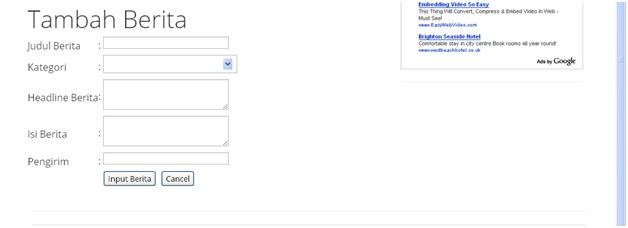
      Form tambah berita
       Form tambah berita ini untuk menginputkan data berita dan akan tersimpan di database


      Source code


      Form tambah kategori
      Berfungsi untuk menambahkan berita sesuai dengan perkategori dengan menginputkan nama kategorinya


      Source code


      Form tambah foto
       Form ini berisi untuk mengupload foto - foto narsis nya kelompok kami ini ciyus loh


      Source code
       

      Sabtu, 26 Mei 2012

      20 Perintah Dasar Linux Lengkap Beserta Syntax Dan Penggunaannya


      1)      cp
      cp: Copy, untuk melakukan proses copy file
      Syntax : cp [options] file_sumber file_tujuan
      Contoh : copy file dari direktori /data/mhs1/otomatis.sh ke /data/mhs2/
      [kave@client10~]$ cp /data/mhs1/otomatis.sh /data/mhs2/

      2)   chmod
      chmod: Untuk mengganti perijinan pada file atau direktori.
      Syntax : chmod [options] file_atau_direktori
      Contoh : Mengganti perijinan file /data/mhs1/otomatis.sh dari 664 menjadi 755
      [kave@client10~]$ chmod 755 /data/mhs1/otomatis.sh

      3)   chown
      chown: Mengganti kepemilikan atas file atau direktori
      Syntax : chown [options] username:groupname
      Contoh : Mengganti kepemilikan file /data/otomatis.sh yang sebelumnya dimiliki oleh user yang bernama labcrew menjadi labcrew2
      [kave@client10~]$ chown labcrew2:labcrew2 /data/otomatis.sh

      4)   chgrp
      chgrp: Untuk mengganti grup pemilik suatu file atau direktori
      Syntax : chgrp [options] groupname
      Contoh :
      [kave@client10~]$ chgrp labcrew /data/otomatis.sh

      5)   clear
      clear: Untuk membersihkan tampilan layar monitor
      Syntax : clear
      Note : untuk melakukan clear dengan cepat, Anda dapat menggunakan
      kombinasi tombol CTRL + L

      6)   cat
      cat: Menampilkan isi dari suatu file
      Syntax : cat nama_file
      Contoh : menampilkan isi file /etc/issue.net
      [kave@client10~]$ cat /etc/issue.net
      Welcome to client10.dejavu.war.net.id. Unauthorized access is prohibited !

      7)   cd
      cd: Change Directory, untuk berpindah/berganti direktori.
      Syntax : cd nama_direktori
      Contoh : berganti ke direktori praktikum
      [kave@client10~]# cd praktikum

      8)   cal
      cal: Menampilkan kalender.
      Syntax : cal
      Contoh :
      [kave@client10~]$ cal November 2006
      Su Mo Tu We Th Fr Sa
                1    2   3   4
           5    6    7   8    9  10 11
          12 13 14  15   16 17 18
          19 20 21  22   23 24 25
                      26 27 28  29  30

      9)   date
      date: Menampilkan informasi tanggal dan waktu saat ini.
      Syntax : date
      Contoh :
      [kave@client10~]$ date
      Thu Nov 16 23:15:35 UTC 2006

      10)  uname
      uname: Menampilkan informasi Sistem Operasi (distro, versi, nama mesin dll).
      Syntax : uname [options]
      Contoh :
      [kave@client10~]$ uname –a
      Linux client10.dejavu.war.net.id 2.6.13 #1 Sat Sep 3 21:11:20 PDT 2005
      i686 unknown unknown GNU/L

      11)  df
      df: Menampilkan penggunaan partisi harddisk secara keseluruhan. df –h
      Syntax : df [options]
      Contoh : df dengan option -h untuk menghasilkan tampilan yang sudah dikonversi dalam bentuk KiloByte, MegaByte bahkan GigaByte (jika diperlukan).
      [kave@client10~]$ df –h
      Filesystem               Size Used Avail Use% Mounted on
      /dev/hda6                3.7G 3.1G 434M 88% /
      /dev/hda7                2.3G 281M 2.0G 13% /home

      12)  file
      file : Untuk melihat tipe file.
      Syntax : file nama_file
      Contoh :
      [kave@client10~]$ file index.html
      index.html: HTML document text

      [kave@client10~]$ file yakult_01.jpg
      yakult_01.jpg: JPEG image data, JFIF standard 1.02

      [kave@client10~]$ file sdat4866.exe
      sdat4866.exe: MS-DOS executable (EXE), OS/2 or MS Windows

      13)  pwd
      pwd: Present Working Directory, menampilkan informasi direktori aktif saat ini.
      Syntax : pwd
      Contoh :
      [kave@client10~]$ pwd
      /home/kave

      14)  rm
      rm: Menghapus file/direktori.
      Syntax : rm [options] nama_file_atau_direktori
      [kave@client10~]$ rm -v index.html
      removed `index.html'Contoh :


      15)   history
      history: Menampilkan perintah-perintah yang telah digunakan sebelumnya. Note: Linux memiliki fasilitas untuk menyimpan perintah-perintah yang pernah digunakan.
      Syntax : history
      Contoh :
      [kave@client10~]$ history
      1 su –
      2 su –
      3 su –
      .
      .
      .
      225 grep center index.html
      226 ls –l
      227 cat ada
      228 mv ada guitar.txt
      229 head -n15 guitar.txt
      230 history

      16)   Init
       init: Untuk mengganti run level. Note: Karena penggunaan run level adalah hal yang berpengaruh besar pada sistem, maka untuk melakukan ini harus menggunakan SUPER-USER atau yang memiliki kemampuan sama dengan root.
      Syntax : init run_level

      17)   Ls
      ls: Untuk menampilkan isi dari suatu direktori.
      Syntax : ls [options] nama_file_atau_direktori
      Contoh :
      [kave@client10~]$ ls -l
      total 1060
      drwx------              3 kave kave                4096 2006-11-16 22:40 Desktop/
      drwxr-xr-x             2 kave kave                 4096 2006-09-23 15:26 Pictures/
      drwxr-xr-x             6 kave kave                 4096 2004-05-23 15:31Real Player8/
      drwxr-xr-x             2 kave kave                 4096 2006-09-02 11:31 Trash/
      -rw-r--r--                1 kave kave                 4132 2006-09-15 12:41 acne3.jpeg
      -rw-r--r--                1 kave kave                 1684 2006-10-02 13:09 dance.doc
      -rw-r--r--                1 kave kave                 12763 2006-09-21 13:59 geng\ 5l.png
      drwxr-xr-x             9 kave kave                 4096 2006-09-03 02:51 google earth/
      -rw-r--r--                1 kave kave                 4415 2006-10-02 13:05 guitar.txt
      -rw-r--r--                1 kave kave                 38859 2006-09-30 13:43 iPING.odt
      -rw-r--r--                1 kave kave                 2162 2006-09-15 13:03 images.jpeg
      -rw-r--r--                1 kave kave                 1045 2006-09-27 21:33 index.html
      -rw-r--r--                1 kave kave                 38306 2006-10-14 12:38 lahiran1.odg

      18)     Less
      less: Untuk menampilkan isi dari suatu file. Dengan perintah “less”, saat menampilkan suatu file maka file akan terbuka dan dapat di scroll-up & scroll-down. Untuk keluar dari tampilan “less” dapat dilakukan dengan menekan tombol 'q'. Perintah less ini lebih cocok dikatakan sebagai fileviewer, karena dapat menampilkan file tetapi tidak dapat melakukan proses update/editing.
      Syntax : less nama_file
      Contoh : less index.html

      19)     Mkdir
      mkdir: Membuat direktori
      Syntax : mkdir nama_direktori
      Contoh :
      [kave@client10~]$ mkdir praktikum

      20)     Mv
      mv: Untuk memindahkan atau mengganti nama suatu file atau direktori.
      Syntax : mv file_atau_direktori_sumber file_atau_direktori_tujuan
      Contoh :
      memindahkan file guitar.txt ke direktori praktikum
      [kave@client10~]$ mv guitar.txt praktikum/
      mengganti nama direktori praktikum menjadi praktikumlinux
      [kave@client10~]$ mv praktikum praktikumlinux